Google TV에서 캐시를 지워 느린 성능과 앱 오류를 해결하는 방법
Google TV에서 캐시를 지우면 느린 성능, 앱 충돌 및 시스템 오류 해결에 도움이 됩니다. 사용자는 설정에서 모든 앱에 대한 캐시 데이터를 시스템 전체로 지우거나 단일 앱에 대해 지울 수 있습니다. 저장 공간이 90% 이상 찼다면 사용하지 않는 앱이나 미디어를 삭제하는 것이 더 지속적인 해결책이 필요할 수 있습니다.
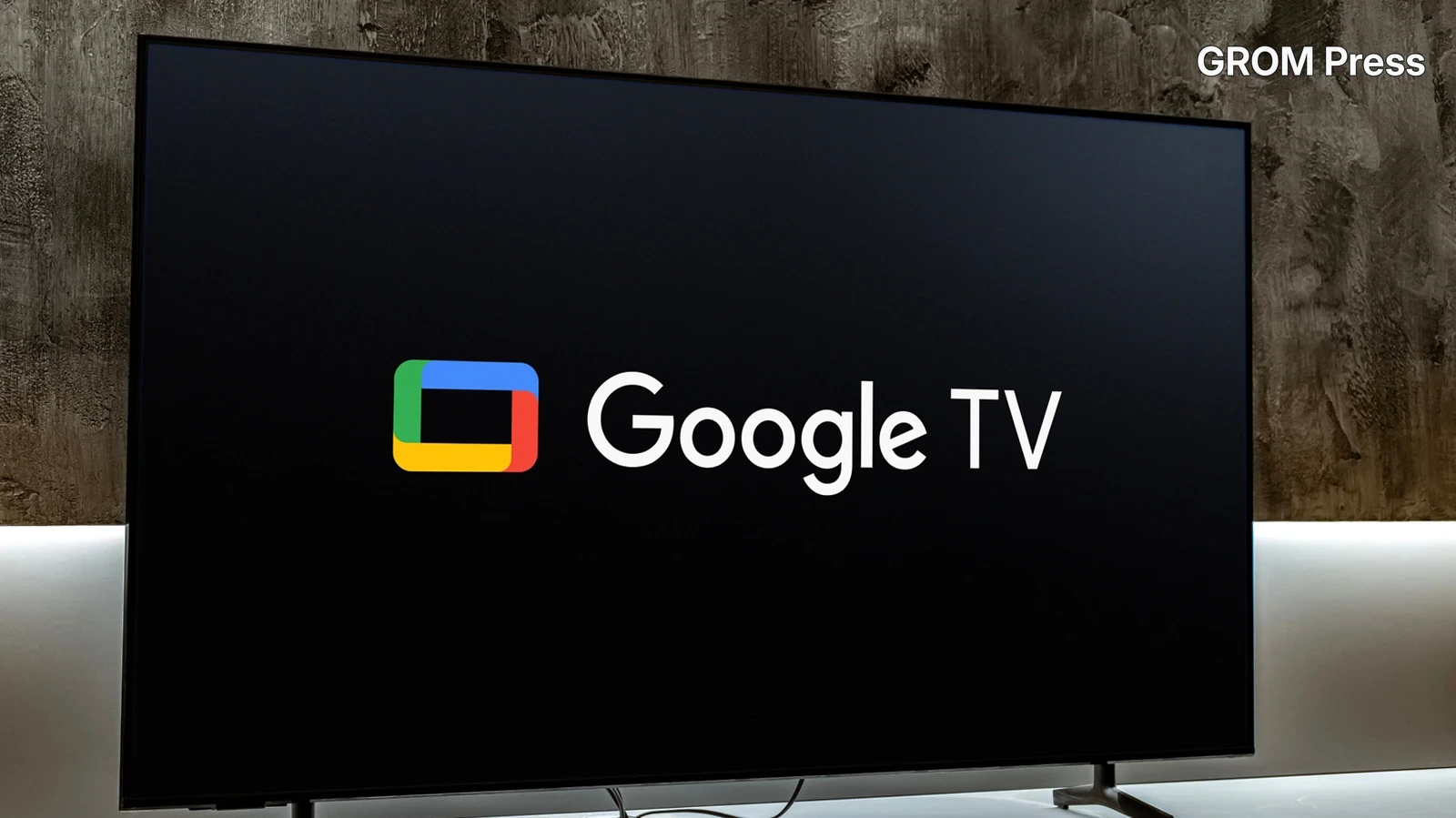
Google TV 기기는 앱 캐시가 너무 커지거나 손상되면 느려지거나 오류가 발생할 수 있으며, 특히 저장 공간이 제한된 모델, 예를 들어 32GB 저장 공간을 가진 Google TV Streamer에서 그렇습니다. 캐시를 지우는 것은 느린 성능, 앱 충돌 및 시스템 오류에 대한 권장된 문제 해결 단계입니다.
캐시를 지우는 두 가지 방법이 있습니다. 시스템 전체 문제의 경우, 사용자는 홈 화면에서 리모컨의 홈 버튼을 누르거나 프로필 아이콘을 선택한 후 빠른 설정 패널의 기어 아이콘을 선택하여 설정을 열 수 있습니다. 그런 다음 시스템, 저장소, 내부 공유 저장소, 캐시 데이터로 이동하여 모든 앱의 캐시 데이터를 지우려면 확인을 선택해야 합니다.
단일 앱만 문제를 일으키는 경우, 사용자는 설정으로 이동한 다음 앱과 모든 앱 보기로 이동할 수 있습니다. 문제가 있는 앱을 선택한 후 강제 종료를 선택하고 확인을 누른 다음 캐시 지우기를 선택하고 다시 확인해야 합니다. 문제가 지속되면 다음 단계는 시스템 전체 캐시를 지운 후 Google TV를 재부팅하는 것입니다. 마지막 수단으로 사용자는 앱의 설정 페이지로 돌아가 캐시와 데이터를 모두 지울 수 있으며, 이는 앱을 기본 상태로 되돌리고 저장된 정보를 삭제합니다.
캐시를 지우는 것은 근본적인 문제가 종종 저장 공간 부족이기 때문에 일시적인 해결책으로 설명됩니다. Android 기기의 저장 공간 중 약 10%를 비워 두어 시스템이 작동하고 앱 캐시를 유지할 수 있는 공간을 확보하는 것이 일반적으로 좋은 관행입니다. 시스템 전체 캐시를 지운 후 사용자는 설정, 시스템, 저장소 및 내부 공유 저장소에서 저장소 사용량을 확인할 수 있습니다. 드라이브의 90% 이상이 찼다면 파일이나 앱을 삭제하는 것이 좋습니다. 사용하지 않는 앱, 특히 많은 공간을 차지하는 앱은 시작하기에 좋은 곳입니다.
출처: GROM.PRESS